우리아이 행복프로젝트 부모교육 일정은 어떻게 등록하고, 학부모는 어떻게 확인하나요?
우리아이 행복프로젝트(우아행)는 기관을 위한 전문적인 부모교육 서비스를 제공합니다.
원에서 교육 일정을 등록하면 학부모님 앱으로 초대장이 실시간 연동되며, 회원 유형에 따른 이용 방법은 아래와 같습니다.
━━━━━━━━━━━━━━━━━━━━━━━━
👩🏫 [원장님 / 선생님] 부모교육 일정 등록 및 초대장 보내기
━━━━━━━━━━━━━━━━━━━━━━━━
우리 원에 확정된 부모교육 일정은 아래의 경로를 통해 등록하실 수 있습니다.
1단계. 메뉴 진입
동심키즈 웹사이트 로그인 후, 화면 상단(TOP)의 [마이홈]을 클릭한 뒤 [프로그램 지원서비스] 메뉴로 이동합니다.
2단계. 프로그램 선택
현재 학년도를 확인하신 후, 해당되는 프로그램인 [우아행(영아)] 또는 [우아행(유아)]를 선택합니다.
3단계. 일정 등록 및 메시지 작성
[부모교육 일정관리] 탭을 선택하고 [교육일정등록] 버튼을 클릭합니다.
➔ 실제 교육이 진행되는 일자와 시간을 정확히 입력하고, 학부모님께 보낼 초대 메시지를 작성한 후 [등록] 버튼을 누릅니다.
4단계. 등록 완료 및 수정
일정이 정상 등록되면 시스템상 상태가 '교육확정'으로 변경됩니다.
일정을 변경해야 할 경우, [안내장 보기]를 클릭하여 교육 일자를 언제든지 수정하실 수 있습니다.
━━━━━━━━━━━━━━━━━━━━━━━━
👨👩👧👦 [학부모 회원님] 부모교육 초대장 확인 및 출석체크 방법
━━━━━━━━━━━━━━━━━━━━━━━━
원해서 부모교육 일정을 등록하면, 학부모님은 [동심키즈] App에서 즉시 확인하실 수 있습니다.
1. 메인 화면 알림 및 안내장 확인
부모교육 소식이 동심키즈플레이 메인 화면에 자동으로 안내됩니다. [알림]을 클릭하시면 원에서 보낸 부모교육 안내장을 확인하실 수 있으며, 교육 상세 페이지로 바로 이동합니다.
2. 프로그램 메뉴에서 직접 이동하기
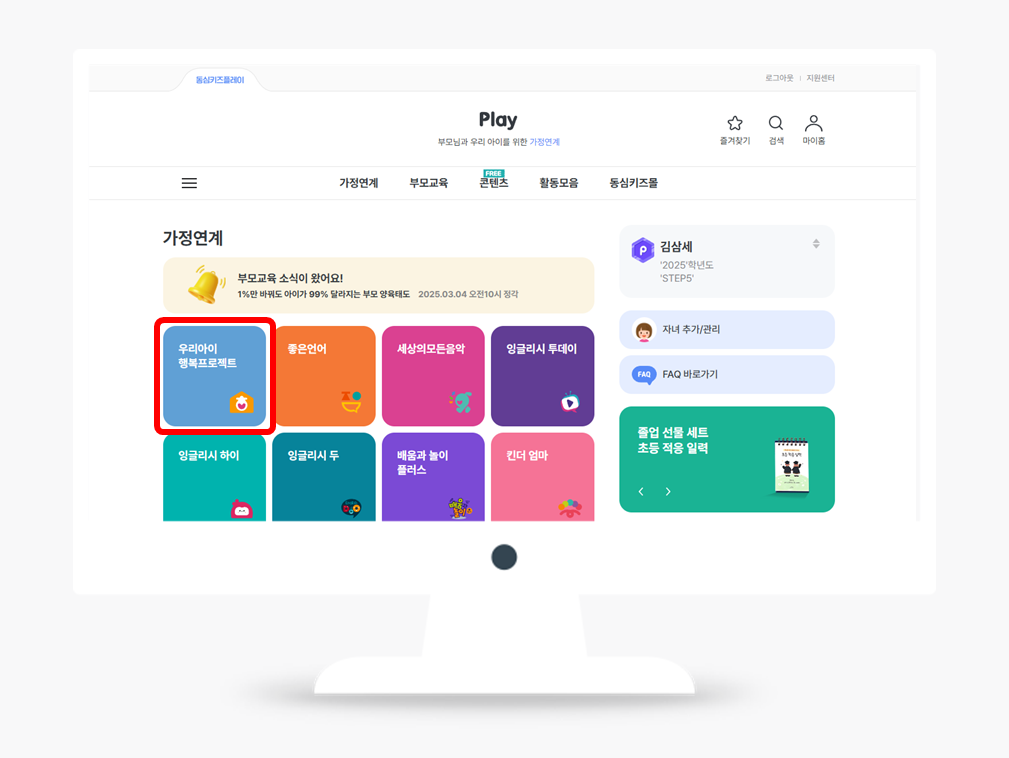
동심키즈플레이 홈 ➔ [우아행(우리아이 행복프로젝트)] 클릭 ➔ [부모교육] 메뉴를 클릭하셔도 동일하게 확인이 가능합니다.
3. 교육 일자(시점)에 따른 이용 안내
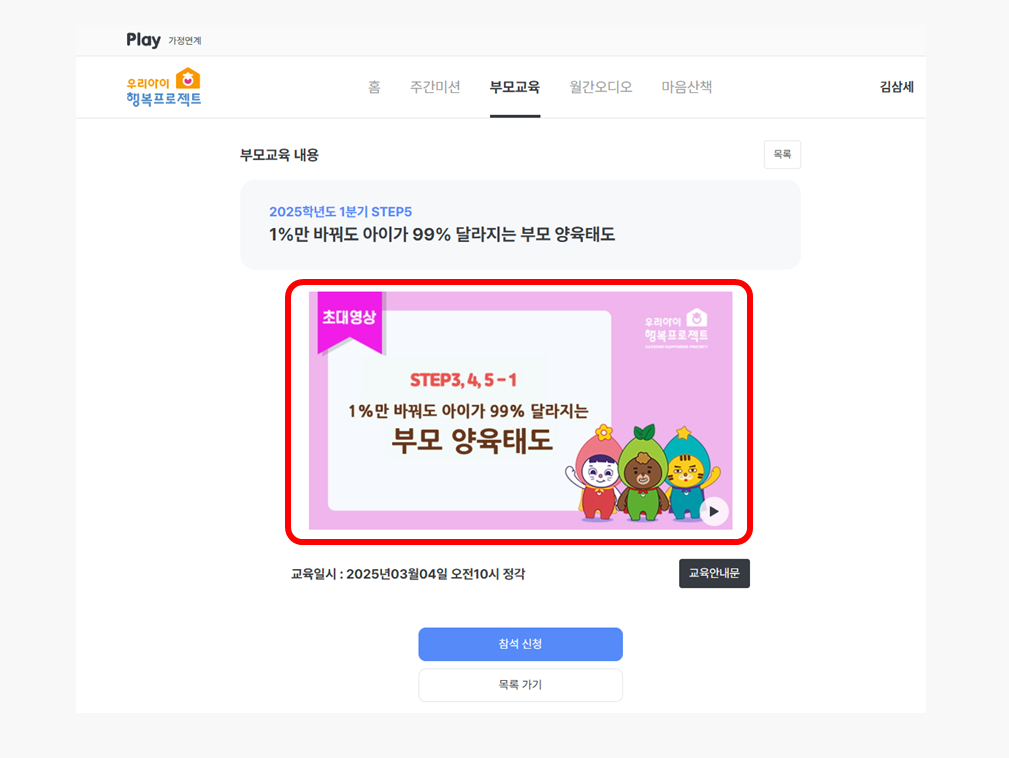
- 교육 전 (미래 일시): 학부모 화면에서 부모교육 초대 영상을 미리 확인하실 수 있습니다.
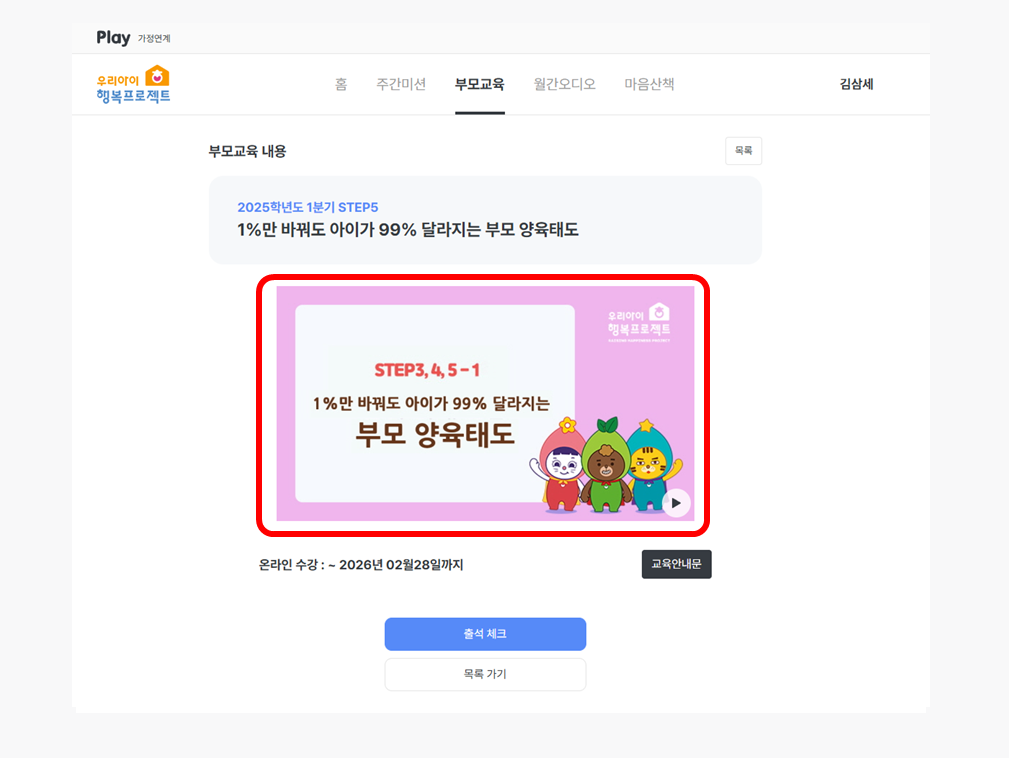
- 교육 당일 및 이후 (과거 일시): 교육 현장에서 출석체크를 진행하실 수 있습니다.
- 온라인 교육 영상 제공: 현장 참여가 어려우신 분들을 위한 온라인 교육 영상은 교육일 이후에 제공되니 참고해 주시기 바랍니다.
⚠️ 알려드립니다
부모교육 일정과 온라인 영상 노출은 원에서 시스템에 일정을 올바르게 등록해 주셔야만 학부모 앱에 연동됩니다.
교육 일정이 다가왔음에도 소식이 보이지 않는 학부모님께서는 자녀가 다니는 원으로 일정 등록 여부를 문의해 주시기 바랍니다.

원장님, 선생님은 동심키즈의 Top영역의 마이홈을 클릭합니다.
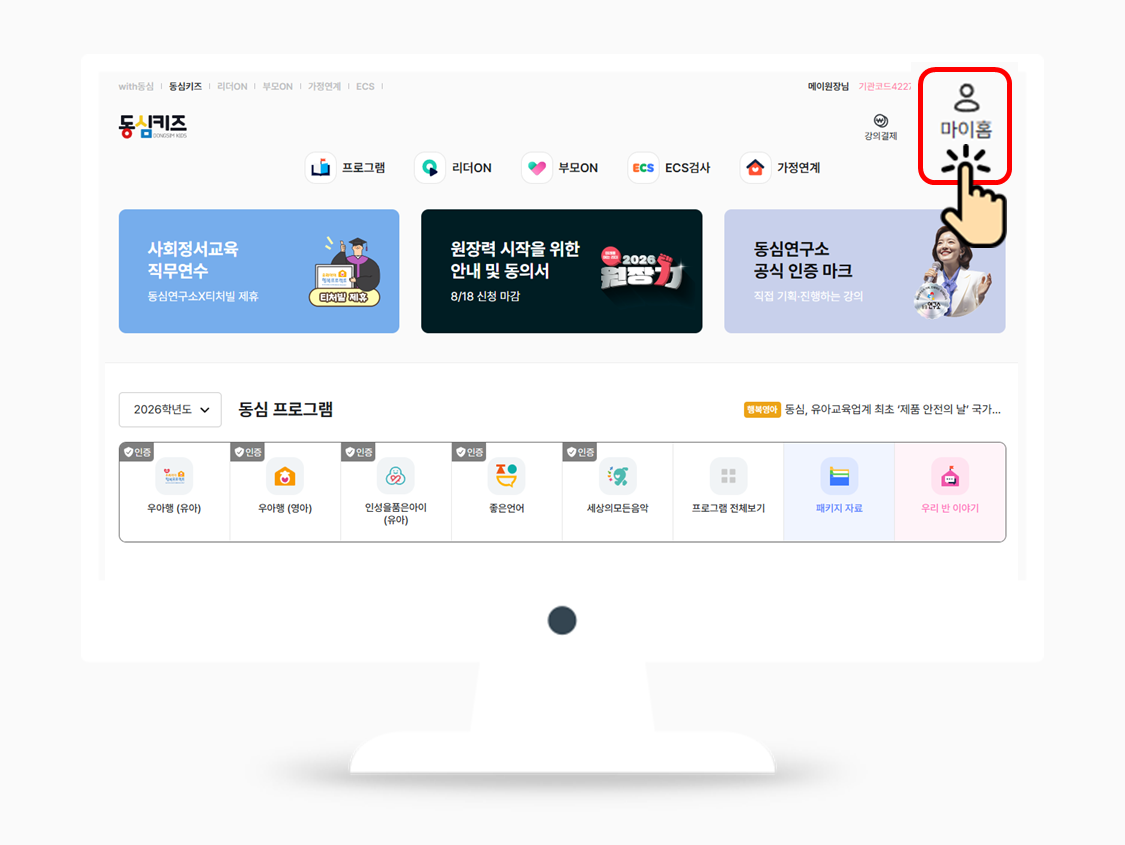
마이홈 > 프로그램 지원서비스를 클릭합니다.
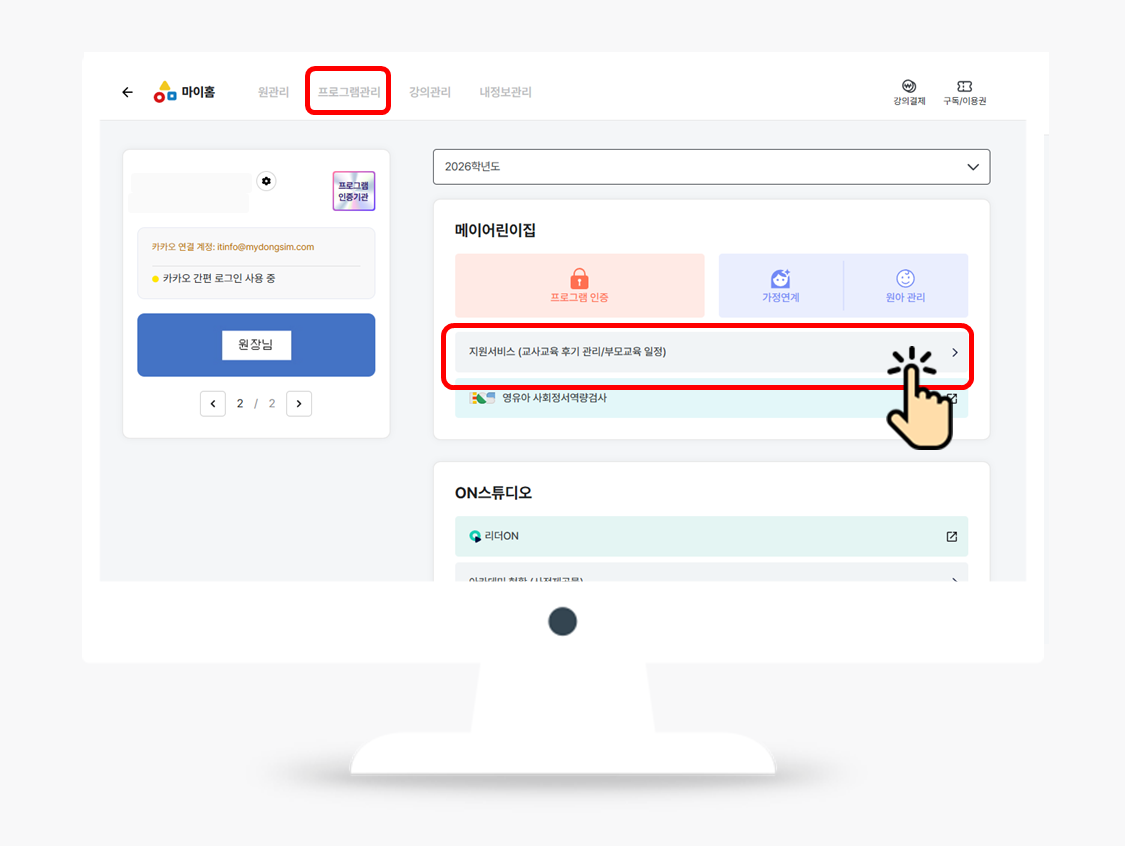
학년도를 확인하고, 우아행(영아) 또는 우아행(유아)를 선택합니다.
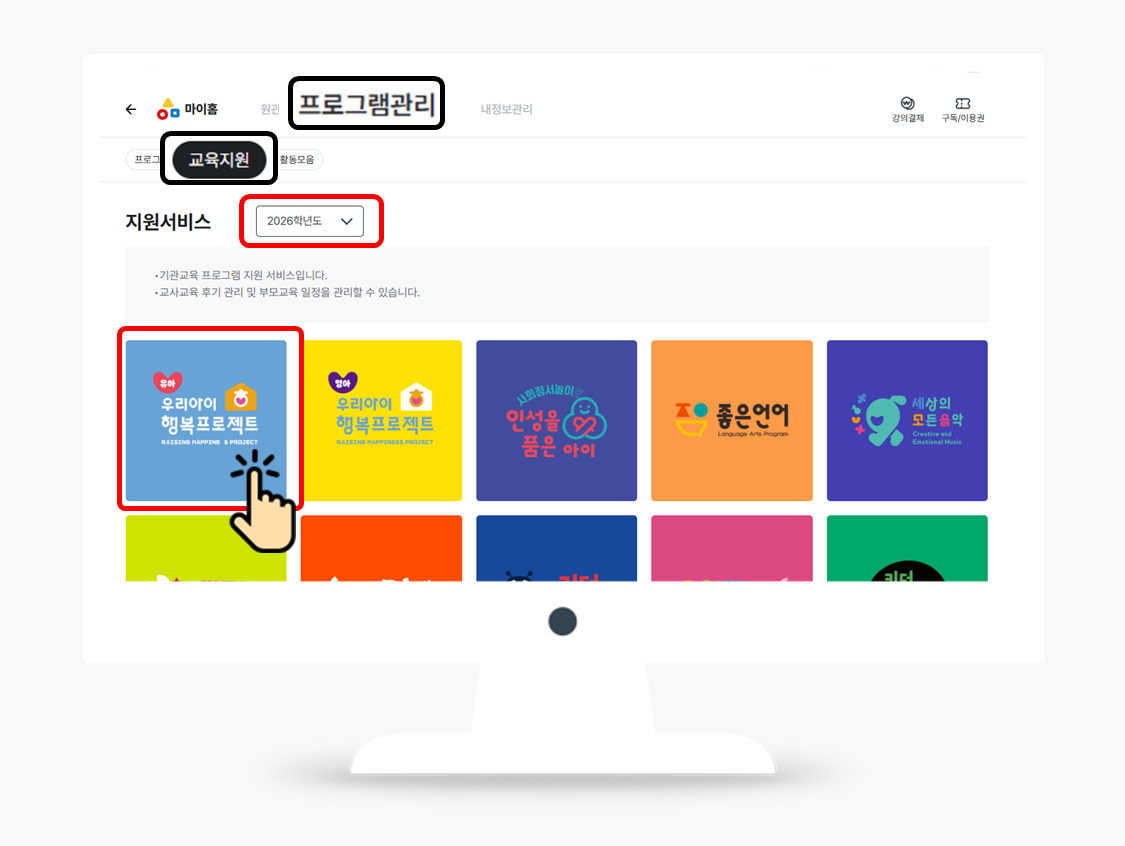
부모교육 일정관리 탭을 클릭합니다.
교육일정등록 버튼을 클릭합니다.
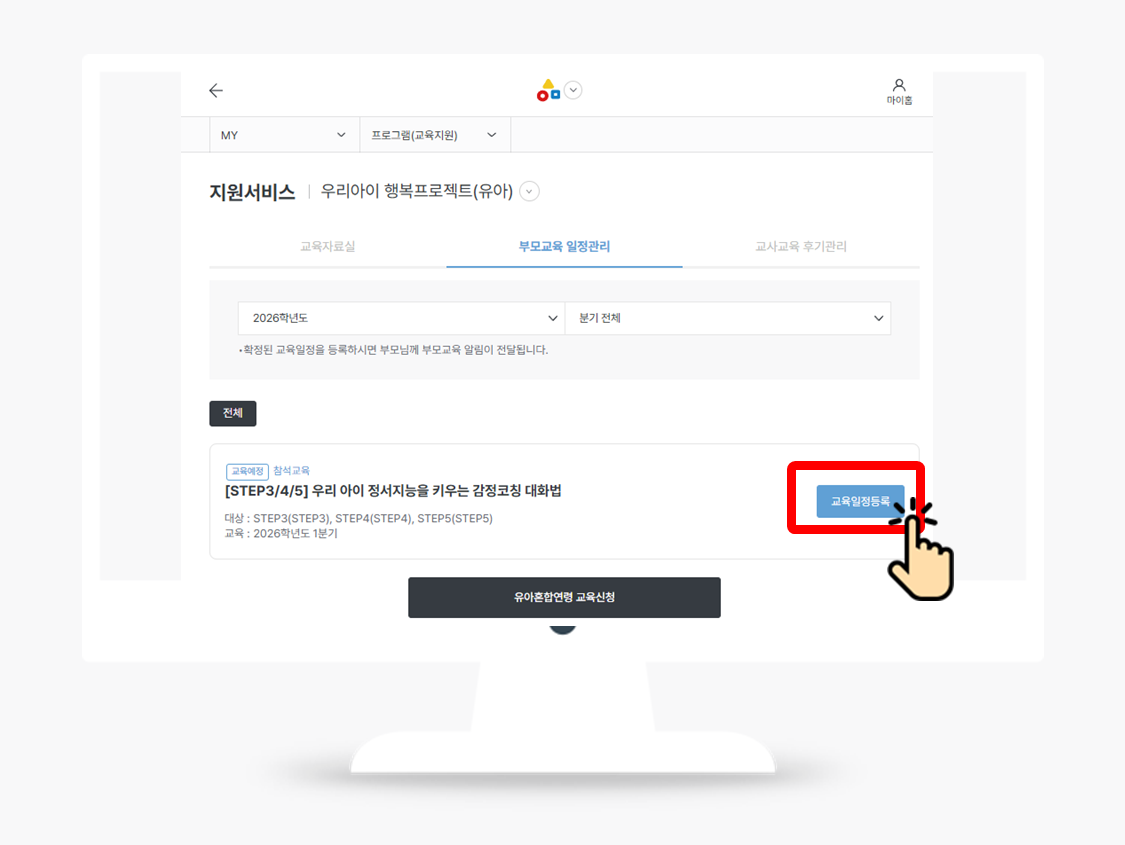
교육 진행 일자와 시간을 등록하고 학부모님께 초대 메시지를 작성한 후 등록 버튼을 클릭합니다.
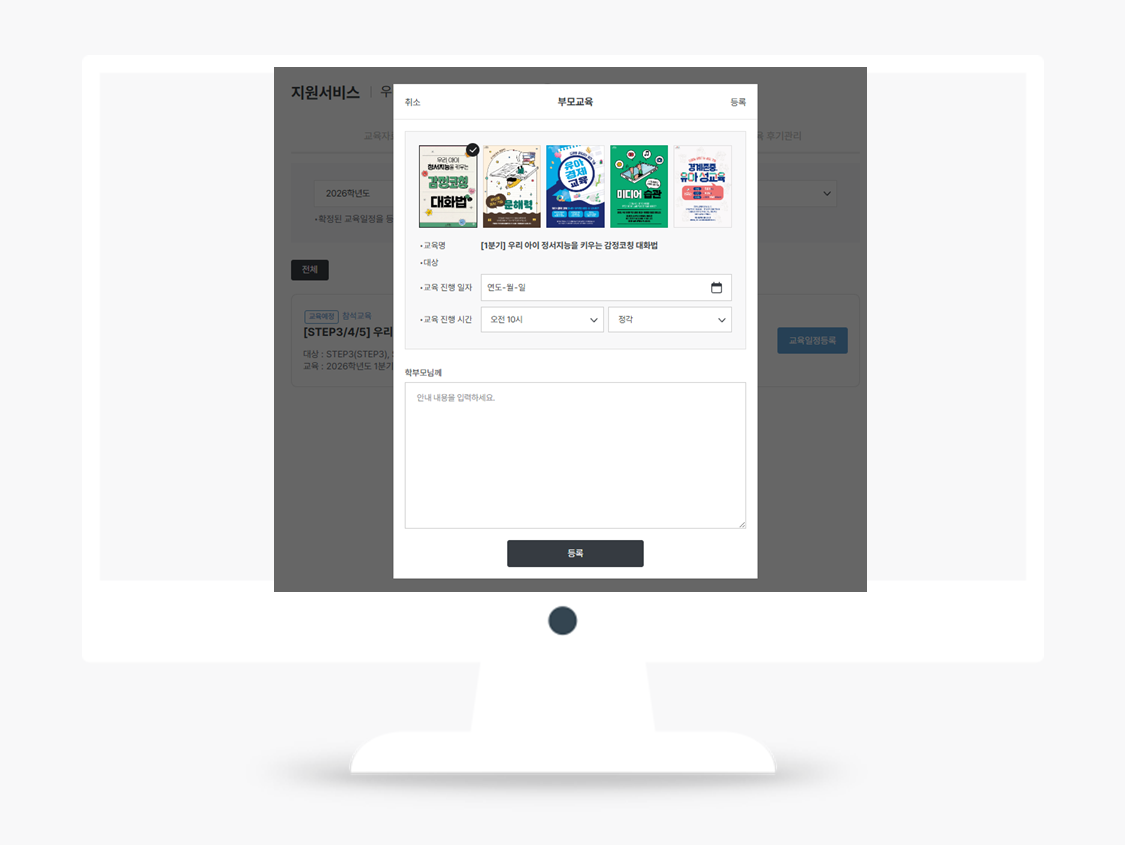
교육이 등록되면 교육확정으로 상태가 변경됩니다.
안내장 보기를 클릭하여 교육일자를 수정할 수도 있습니다.

기관에서 교육일정이 등록되면
부모님은 동심키즈플레이에서 확인할 수 있습니다.

부모교육 소식이 동심키즈플레이 메인에 안내됩니다.

알림을 클릭하여 교육안내장을 확인할 수 있으며 교육 상세로 바로 이동할 수 있습니다.
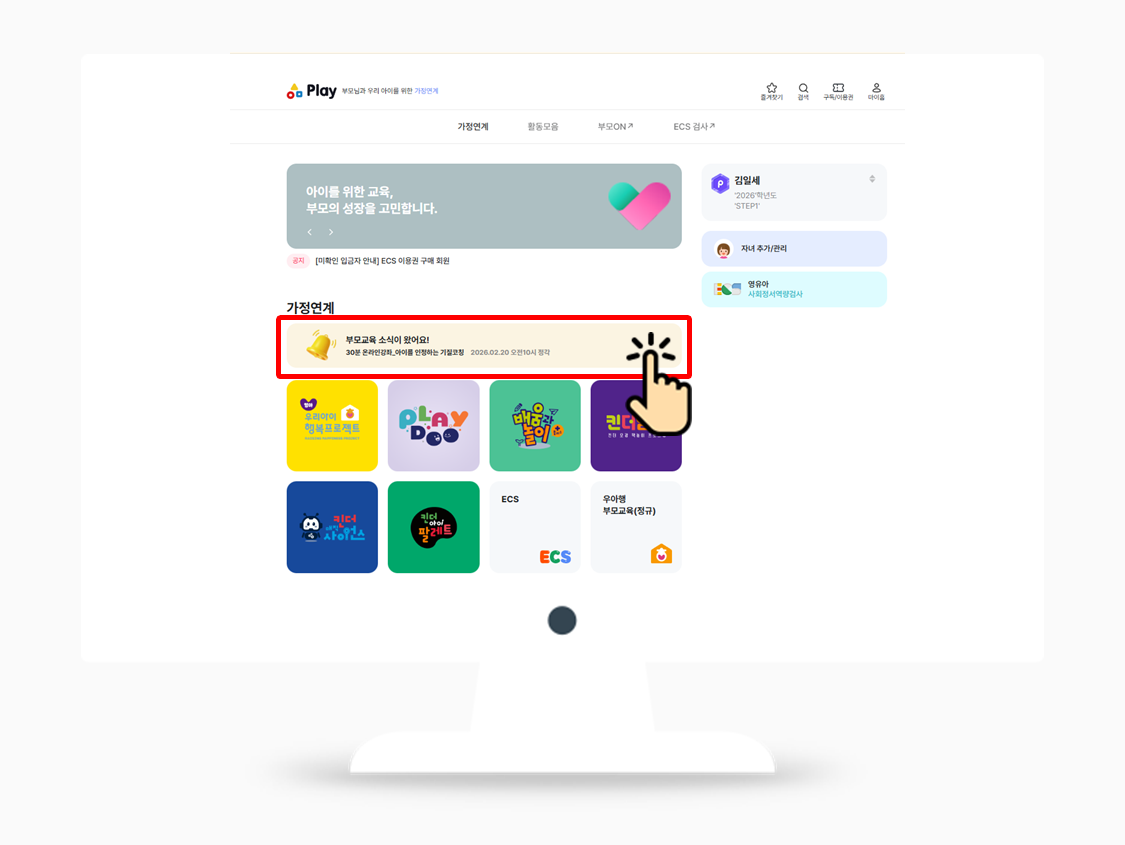
프로그램 화면에서 이동하기,
동심키즈플레이 > 우리아이 행복프로젝트를 클릭합니다.
부모교육 클릭하기
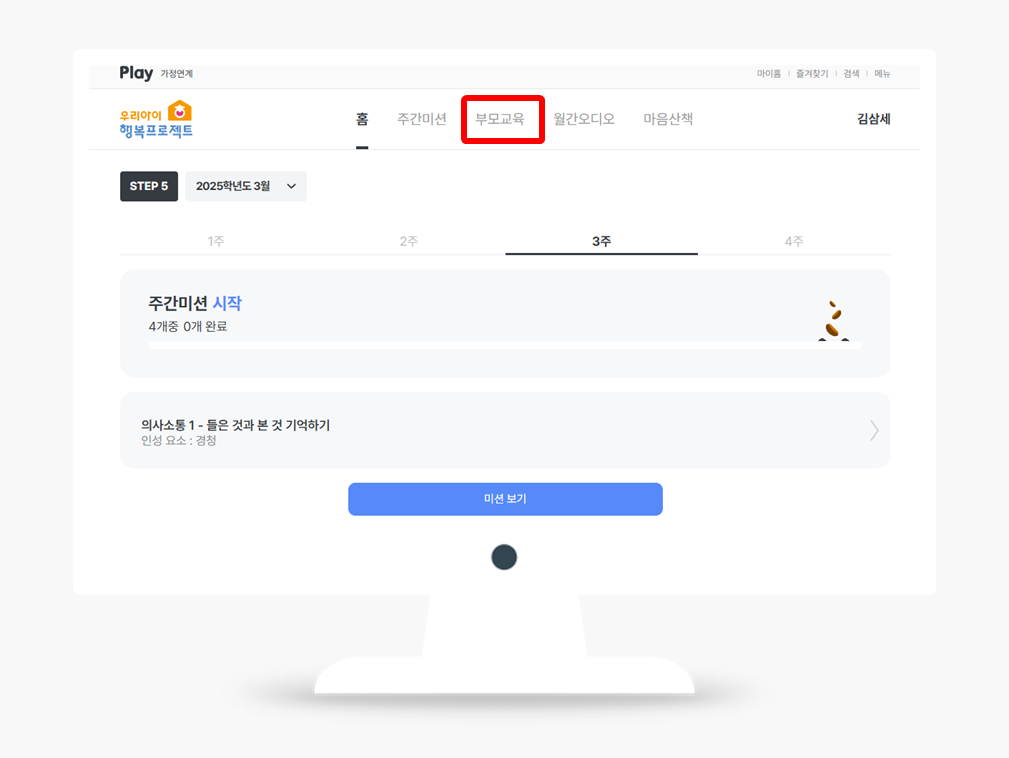
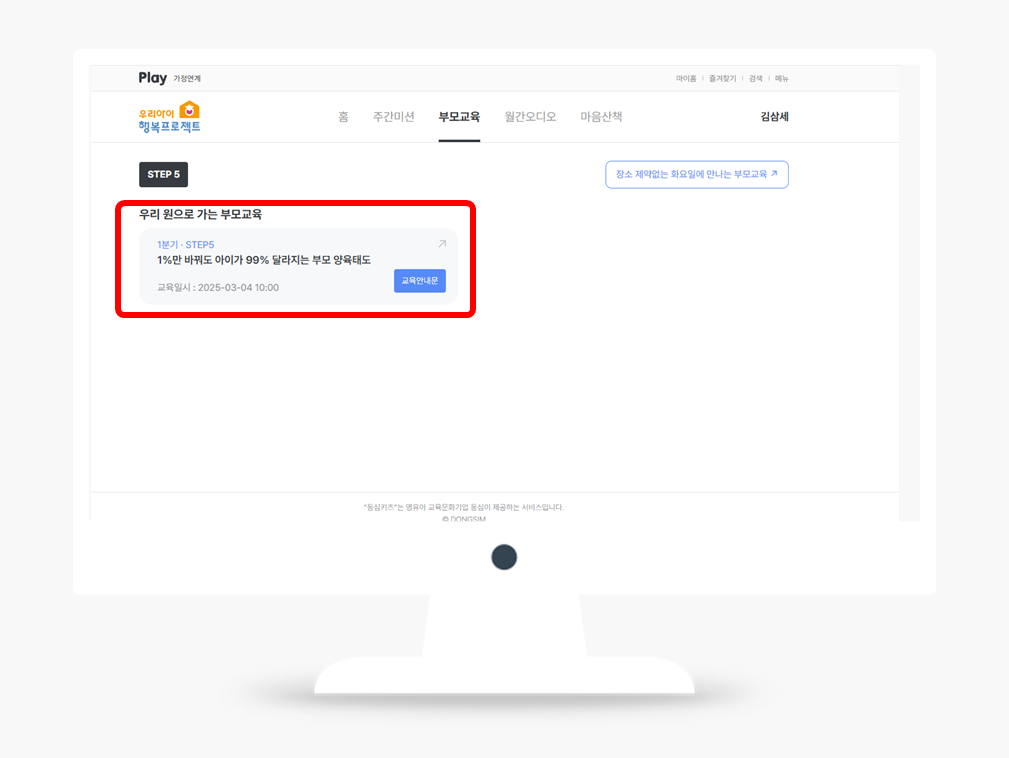
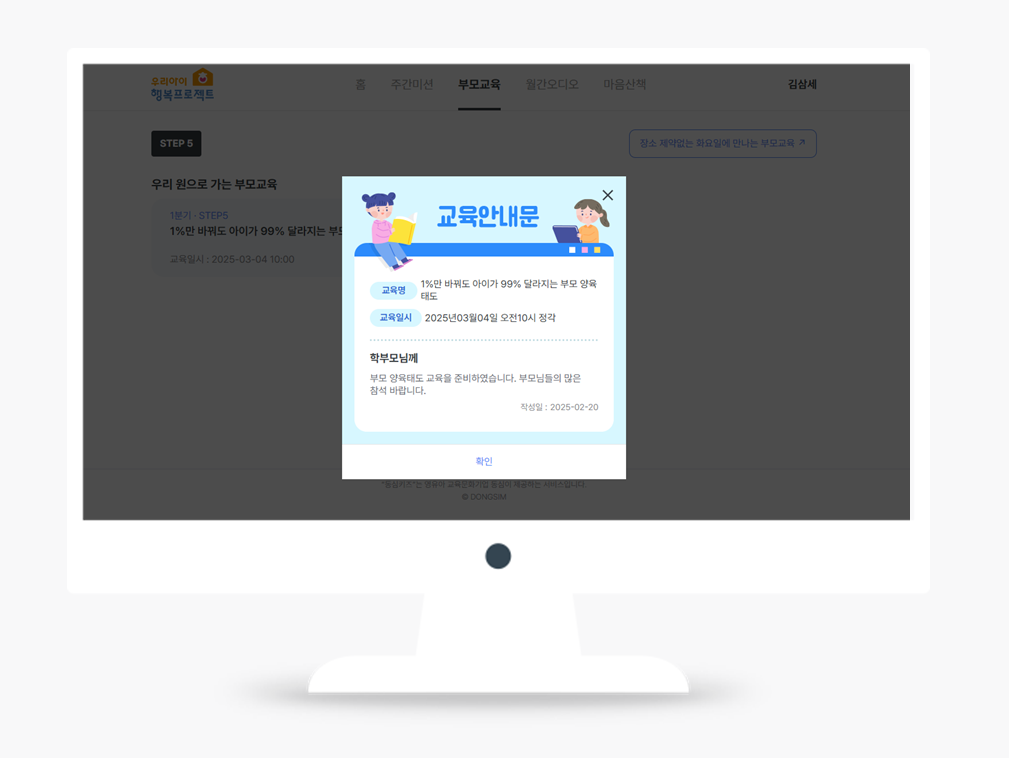
부모교육일시가 미래이면, 초대 영상을 확인할 수 있습니다.
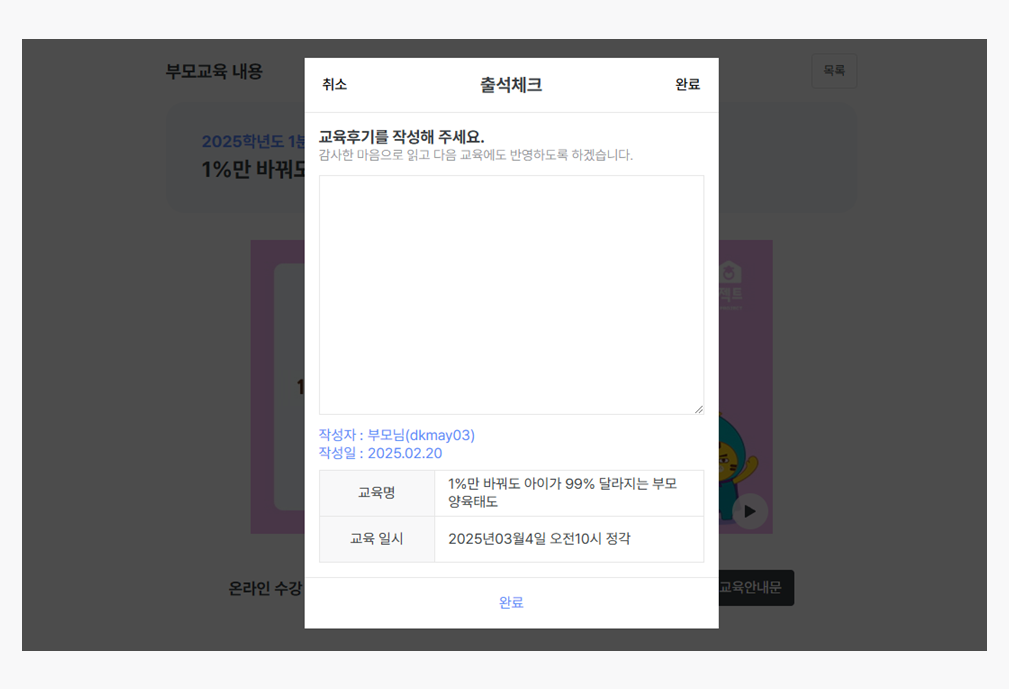
부모교육 당일이거나, 과거이면 출석체크를 하실 수 있습니다.
온라인 영상은 교육일 이후 제공됩니다.
카카오 계정이 동심키즈의 다른 아이디 dk****에
연결되어 있습니다.