원장님/교사
거래처/강사
Q
[프로그램]
[인쇄하기] 수업지원자료
A
수업지원자료는 PDF 및 이북(e-book) 뷰어를 통해 간편하게 인쇄할 수 있습니다.
Q. 인쇄 버튼이 보이지 않거나 작동하지 않아요.
브라우저 확인: 크롬(Chrome)이나 엣지(Edge) 브라우저 사용을 권장합니다.
화면 크기: 브라우저 창 크기가 너무 작으면 아이콘이 생략될 수 있으니 창을 최대화해 보세요.
Q.모바일 기기에서도 인쇄가 가능한가요?
모바일 환경에서는 기기와 연결된 무선 프린터가 있는 경우 PDF 저장을 통해 인쇄할 수 있습니다.
다만, 안정적인 출력을 위해 PC 환경에서 인쇄하시는 것을 권장합니다.
Q. 수업지원자료는 어떻게 인쇄하나요?

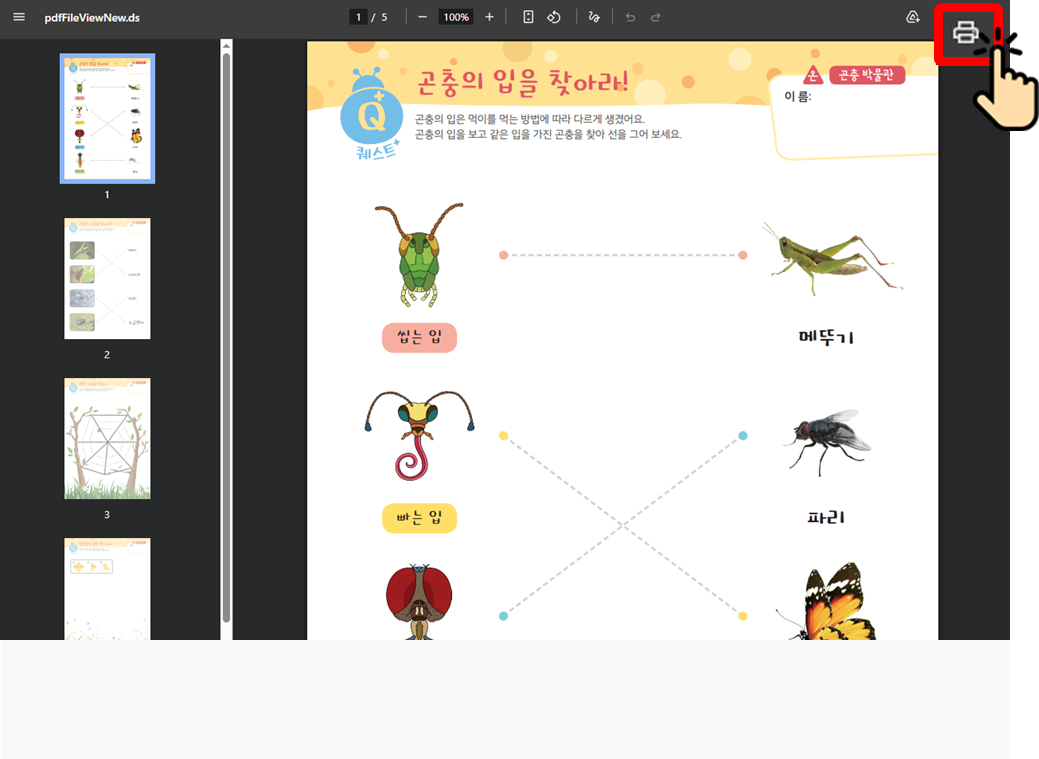
[PDF 뷰어 인쇄 순서]
인쇄를 원하는 학습 자료를 클릭하여 뷰어 창을 엽니다.
뷰어 화면 상단 메뉴 바의 우측 끝에 위치한 프린터 아이콘(🖨️)**을 클릭합니다.
인쇄 설정 창이 나타나면 연결된 프린터를 확인한 후 '인쇄'를 진행합니다.

[이북 A타입 인쇄 순서]
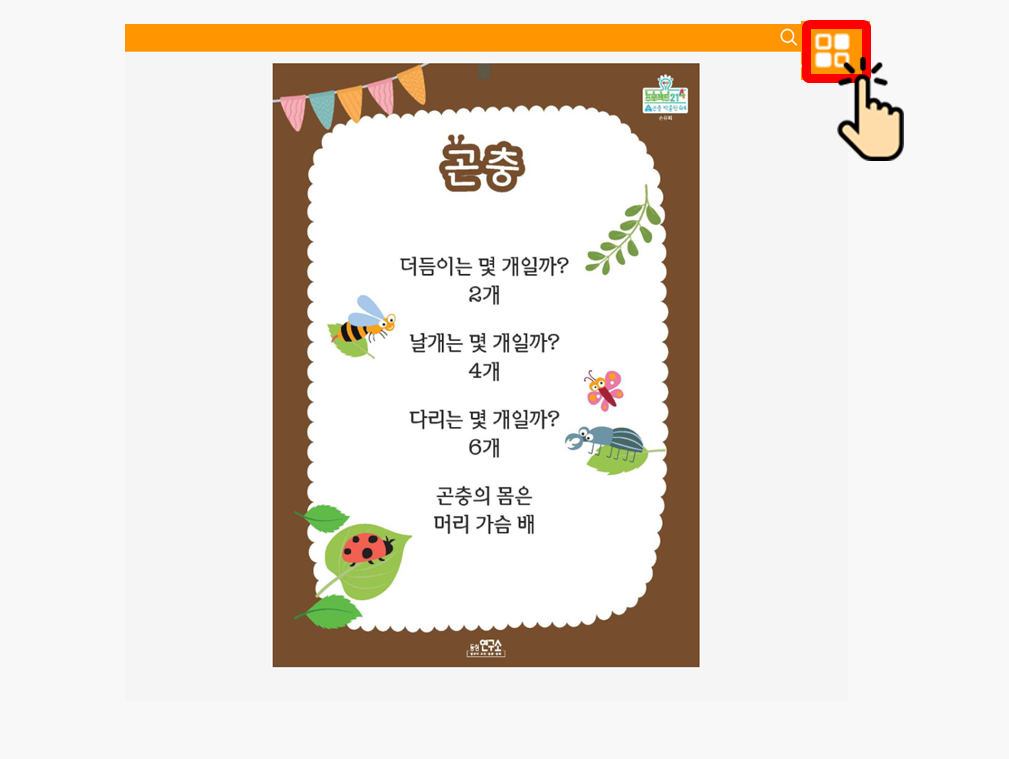
인쇄를 원하는 학습 자료를 클릭하여 뷰어 창을 엽니다.
뷰어 화면 상단 메뉴 바의 우측 끝에 위치한 ▦ 아이콘을 클릭합니다.
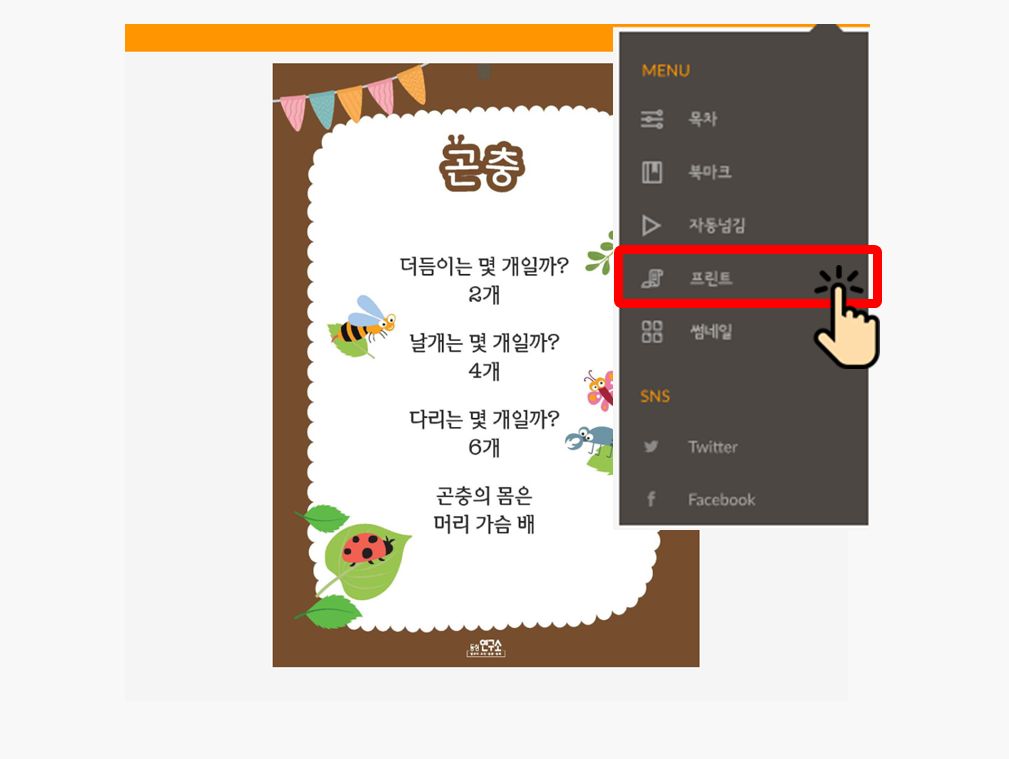
MENU창에서 프린트를 클릭하여 '인쇄'를 진행합니다.
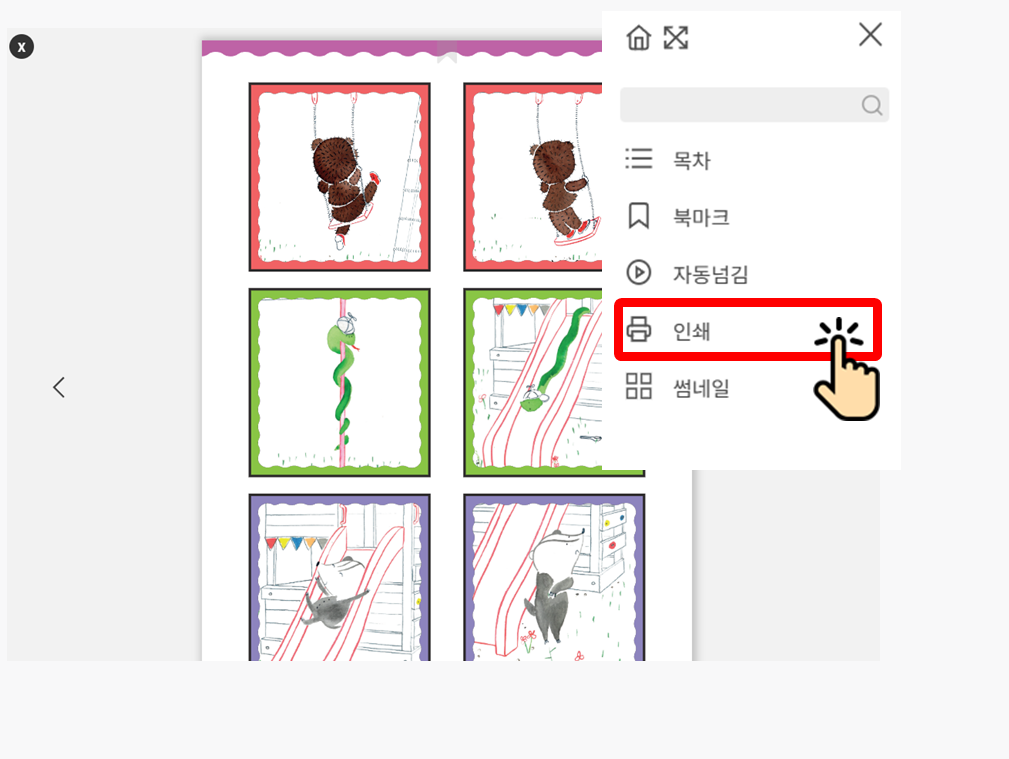
[이북 B타입 인쇄 순서]
인쇄를 원하는 학습 자료를 클릭하여 뷰어 창을 엽니다.
뷰어 화면 상단 메뉴 바의 우측 끝에 위치한 ▤ 아이콘을 클릭합니다.
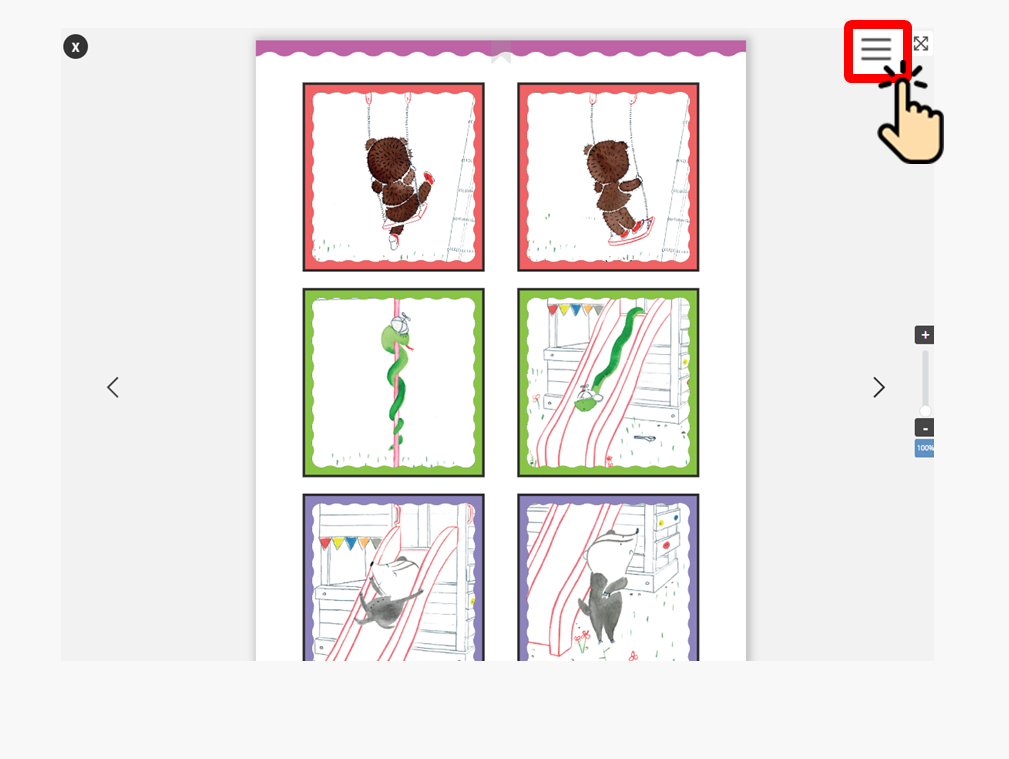
MENU창에서 인쇄를 클릭하여 진행합니다.
Update 2026.03.11.